
1. Power Automate là gì?
Power Automate là một dịch vụ tự động hóa quy trình làm việc (Workflow Automation) trên nền tảng đám mây của Microsoft. Công cụ này giúp kết nối và tự động hóa các tác vụ giữa nhiều ứng dụng và dịch vụ mà không cần biết lập trình.
Ví dụ dễ hiểu:
- Khi nhận email có tệp đính kèm → Tự động lưu vào OneDrive hoặc SharePoint.
- Khi có khách hàng mới → Tự động gửi thông báo qua Microsoft Teams.
- Khi gửi yêu cầu nghỉ phép → Tự động chuyển đến quản lý để phê duyệt.
Power Automate giúp các ứng dụng như Outlook, SharePoint, Teams, OneDrive, Excel, Dynamics 365 và nhiều dịch vụ khác hoạt động cùng nhau một cách tự động và hiệu quả.
2. Bạn có thể làm gì với Power Automate?
Power Automate giúp tự động hóa nhiều công việc hằng ngày, bao gồm:
2.1. Gửi thông báo tự động
- Nhận email hoặc thông báo trên điện thoại khi có khách hàng mới từ Dynamics 365 hoặc Salesforce.
- Nhận cảnh báo khi có email quan trọng.
2.2. Tự động sao chép và đồng bộ dữ liệu
- Tự động sao chép tệp từ Dropbox sang SharePoint.
- Lưu tệp đính kèm từ email vào OneDrive hoặc SharePoint.
2.3. Thu thập và phân tích dữ liệu
- Thu thập dữ liệu từ biểu mẫu, hệ thống kinh doanh hoặc mạng xã hội.
- Kết nối với Power BI để phân tích và trực quan hóa dữ liệu.
2.4. Tự động hóa quy trình phê duyệt
- Phê duyệt nghỉ phép, mua sắm, hợp đồng hoặc thanh toán qua Email hoặc Microsoft Teams.
- Theo dõi và lưu trữ toàn bộ lịch sử phê duyệt.
2.5. Tích hợp nhiều hệ thống
Ví dụ:
- Khi Jira tạo ticket mới → Tự động gửi thông báo vào Microsoft Teams.
- Khi có bài đăng chứa hashtag cụ thể trên mạng xã hội → Lưu vào Excel, SQL Server hoặc Microsoft Lists.
3. Power Automate hoạt động như thế nào?
Power Automate hoạt động dựa trên Flow (Luồng) với hai thành phần chính:
3.1. Trigger (Kích hoạt)
- Là sự kiện bắt đầu Flow.
- Ví dụ: Nhận email mới, đến giờ đã đặt lịch, hoặc nhấn nút thủ công.
3.2. Actions (Hành động)
- Là các bước được thực hiện sau khi Flow được kích hoạt.
- Ví dụ: Gửi email, lưu tệp, tạo bản ghi, gửi thông báo Teams.
Ví dụ đơn giản:
- Trigger: Nhận email có tệp đính kèm.
- Actions: Lưu tệp vào SharePoint → Gửi thông báo qua Microsoft Teams.
4. Các ví dụ thực tế phổ biến
- Tự động phản hồi email quan trọng.
- Thu thập và theo dõi khách hàng tiềm năng (Leads).
- Lưu tệp đính kèm từ email vào OneDrive for Business hoặc SharePoint.
- Thu thập và chia sẻ dữ liệu kinh doanh cho nhóm.
- Tự động hóa quy trình phê duyệt như nghỉ phép, mua sắm, thanh toán.
- Theo dõi nội dung trên mạng xã hội và lưu dữ liệu vào Excel hoặc cơ sở dữ liệu.
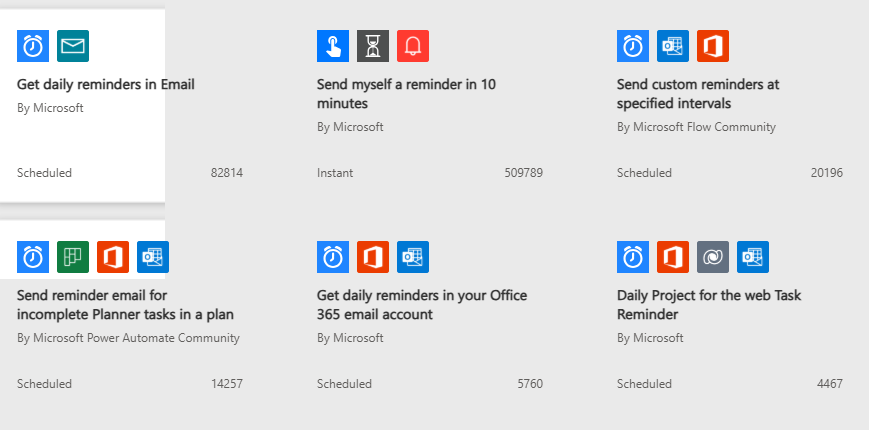
5. Tạo và quản lý Flow ở đâu?
5.1. Trên trình duyệt web
- Truy cập: https://make.powerautomate.com
Bạn có thể:
- Tạo và chỉnh sửa Flow.
- Quản lý kết nối và dữ liệu.
- Theo dõi lịch sử hoạt động và lỗi.
- Chia sẻ Flow với người khác.
5.2. Trên ứng dụng di động (iOS và Android)
Bạn có thể:
- Bật hoặc tắt Flow từ xa.
- Nhận thông báo khi Flow lỗi hoặc hoàn thành.
- Xem lịch sử chạy chi tiết.
- Thực hiện và quản lý các quy trình phê duyệt (Approvals).
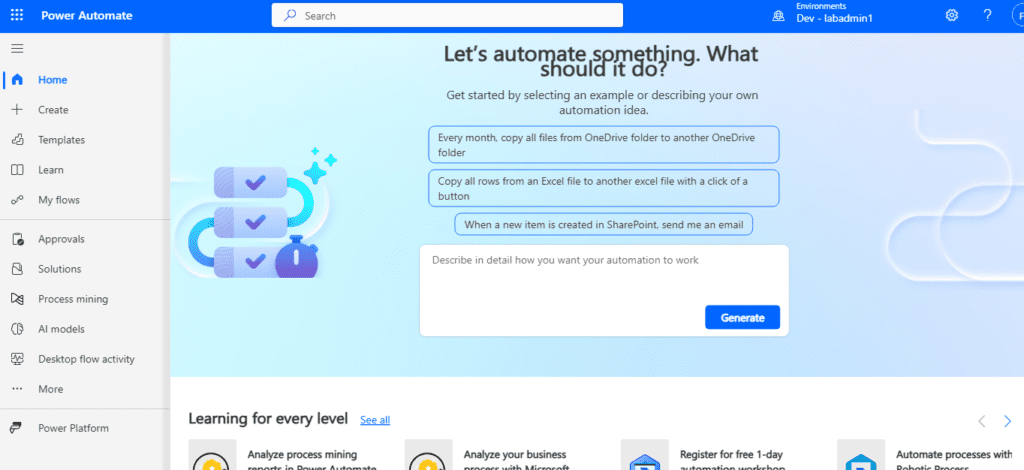
6. Tổng quan giao diện Power Automate
Sau khi đăng nhập, bạn sẽ thấy các khu vực chính:
- Create – Tạo Flow mới.
- Templates – Sử dụng các mẫu Flow có sẵn.
- Learn – Tài liệu và hướng dẫn học tập từ Microsoft.
- My flows – Quản lý tất cả Flow của bạn.
- Approvals – Quản lý các quy trình phê duyệt.
- Solutions – Quản lý Flow theo mô hình triển khai chuyên nghiệp cho doanh nghiệp.
- Process Mining – Phân tích và tối ưu quy trình hoạt động.
7. Menu Trợ giúp (Help – Dấu ?)
Nhấn vào biểu tượng dấu hỏi (?) ở góc trên bên phải để truy cập:
- Documentation – Tài liệu kỹ thuật chi tiết.
- Learn – Lộ trình học chính thức.
- Support – Trung tâm hỗ trợ.
- Roadmap – Kế hoạch phát triển sản phẩm.
- Community – Cộng đồng người dùng toàn cầu.
- Give Feedback – Gửi góp ý cho Microsoft.
- Blog – Tin tức và cập nhật mới.
- Power Automate for Desktop – Tự động hóa trên máy tính (RPA).
- Pricing – Thông tin các gói dịch vụ.
- Data Gateway – Kết nối dữ liệu nội bộ với đám mây.
8. Lợi ích khi sử dụng Power Automate
- Tiết kiệm thời gian bằng cách tự động hóa công việc lặp lại.
- Giảm sai sót do thao tác thủ công.
- Tăng hiệu suất và khả năng phối hợp giữa các bộ phận.
- Dễ sử dụng, phù hợp với cả người không biết lập trình.
- Tích hợp mạnh mẽ với Microsoft 365, Azure và hàng trăm ứng dụng khác.
- Phù hợp cho cá nhân, doanh nghiệp vừa và lớn trong hành trình chuyển đổi số.
Tóm tắt nội dung
- Power Automate là công cụ tự động hóa quy trình trên nền tảng đám mây của Microsoft.
- Flow hoạt động dựa trên Trigger (kích hoạt) và Actions (hành động).
- Công cụ giúp tự động hóa thông báo, lưu trữ dữ liệu, phê duyệt và tích hợp nhiều hệ thống.
- Người dùng có thể tạo và quản lý Flow trên web hoặc ứng dụng di động.
- Giao diện thân thiện, dễ học, phù hợp cho cả người mới bắt đầu và doanh nghiệp triển khai chuyển đổi số.