1. Giới thiệu
Power Automate là một công cụ của Microsoft giúp bạn tự động hóa các công việc lặp đi lặp lại, như gửi email, xử lý dữ liệu hoặc đồng bộ thông tin giữa các ứng dụng.
Trong bài hướng dẫn này, bạn sẽ học cách tạo một Scheduled Flow (luồng chạy theo lịch) để:
- Tự động lấy danh sách email từ file Excel lưu trên OneDrive.
- Gửi email thông báo đến từng người trong danh sách mỗi ngày.
Đây là giải pháp rất hữu ích cho các công việc như gửi thông báo sự kiện, bản tin, chăm sóc khách hàng hoặc nhắc việc tự động.
2. Các khái niệm cần biết
Power Automate là gì?
Là nền tảng tự động hóa của Microsoft, giúp kết nối và tự động xử lý công việc giữa các ứng dụng như Excel, Outlook, OneDrive, SharePoint…
Flow (Luồng) là gì?
Là một quy trình tự động gồm:
- Trigger (Trình kích hoạt): Điều kiện để luồng bắt đầu chạy (ví dụ: chạy theo lịch).
- Actions (Hành động): Các bước được thực hiện sau khi luồng được kích hoạt (ví dụ: đọc Excel, gửi email).
Recurring/Scheduled Flow là gì?
Là luồng tự động chạy theo thời gian đã đặt trước, như mỗi giờ, mỗi ngày hoặc mỗi tuần.
3. Cần chuẩn bị gì trước khi tạo luồng
3.1. Yêu cầu cần có
- Tài khoản Microsoft 365.
- Quyền truy cập Power Automate, OneDrive for Business, và Outlook.
- File Excel được lưu trên OneDrive for Business.
3.2. Tạo và định dạng file Excel
Bước 1: Tạo dữ liệu trong Excel
Tạo file Excel với các cột sau:
- ContactEmail – Email người nhận
- FirstName – Tên
- LastName – Họ
Nên dùng email của bạn để kiểm tra trước.
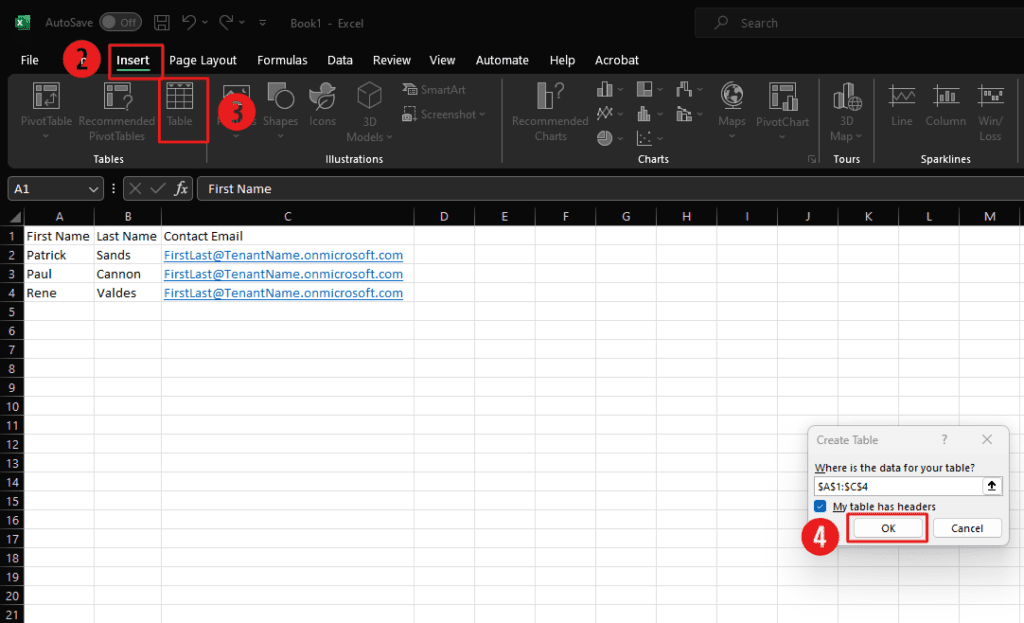
Bước 2: Chuyển dữ liệu thành Table (Bảng)
- Bôi đen toàn bộ vùng dữ liệu.
- Chọn Insert (Chèn) → Table (Bảng).
- Tích chọn My table has headers (Bảng của tôi có tiêu đề).
- Nhấn OK.
- Lưu file vào OneDrive for Business.
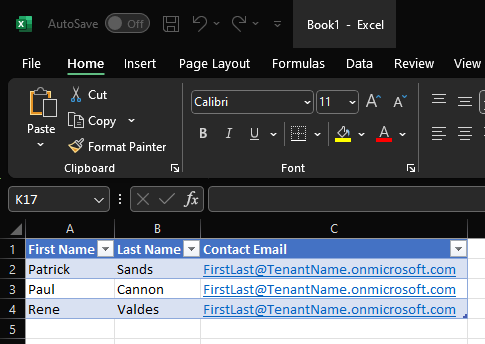
Lưu ý quan trọng: Power Automate chỉ đọc dữ liệu trong Excel khi dữ liệu được định dạng dưới dạng Table.
4. Hướng dẫn tạo Scheduled Flow trong Power Automate
4.1. Tạo Flow bằng Copilot
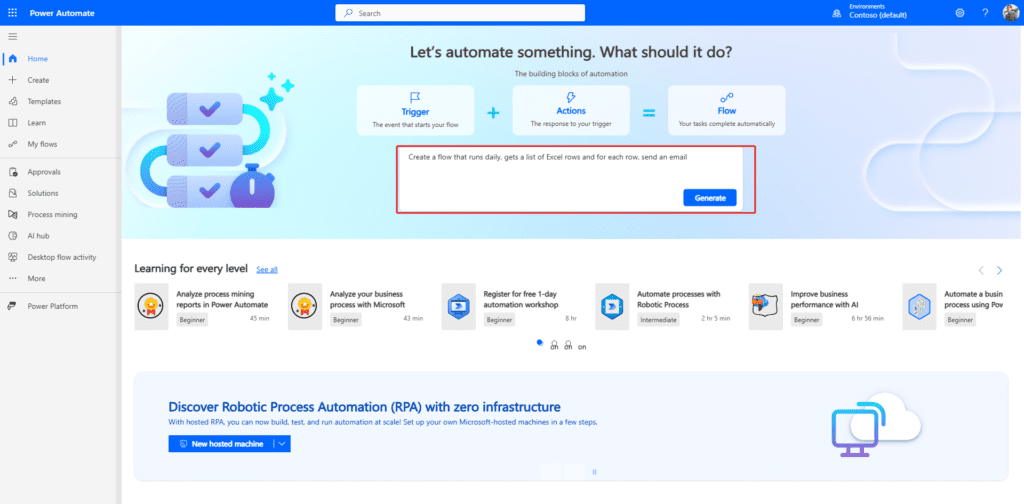
Bước 1: Truy cập Power Automate
- Truy cập: https://make.powerautomate.com
- Đăng nhập bằng tài khoản Microsoft 365.
- Kiểm tra đúng Environment (Môi trường) ở góc trên bên phải.
Bước 2: Tạo Flow bằng mô tả
Tại trang chủ, nhập:
Create a flow that runs daily, gets a list of excel rows and for each row, send an email.Sau đó chọn Generate → Next để Copilot tạo luồng tự động.
Flow sẽ bao gồm:
- Recurrence – Chạy theo lịch.
- List rows present in a table – Lấy dữ liệu từ Excel.
- Foreach – Lặp qua từng dòng dữ liệu.
- Send an email (V2) – Gửi email.
5. Cách cấu hình luồng gửi email tự động
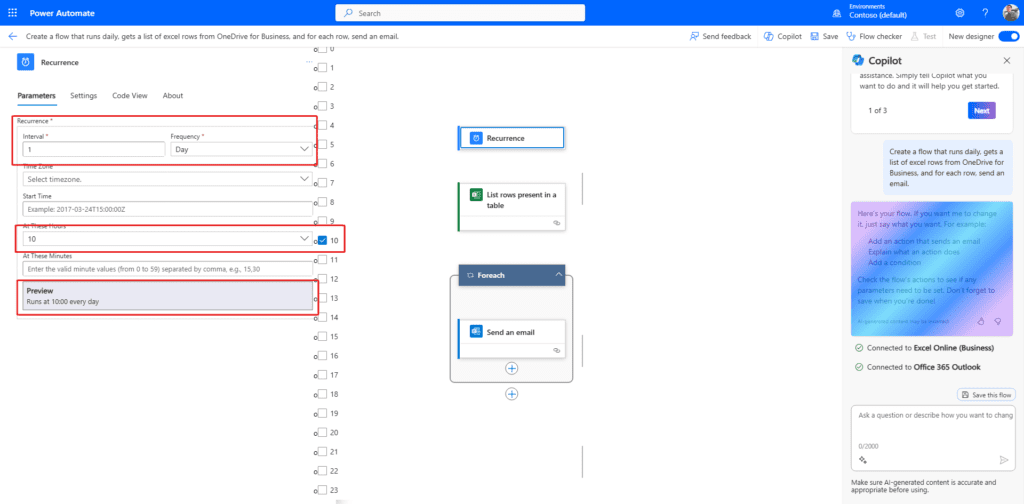
5.1. Thiết lập Recurrence (Chạy theo lịch)
- Frequency: Day
- Interval: 1 (Mỗi ngày)
- Time: Ví dụ 10:00 AM (có thể tùy chỉnh theo nhu cầu)
5.2. Kết nối và đọc dữ liệu từ Excel
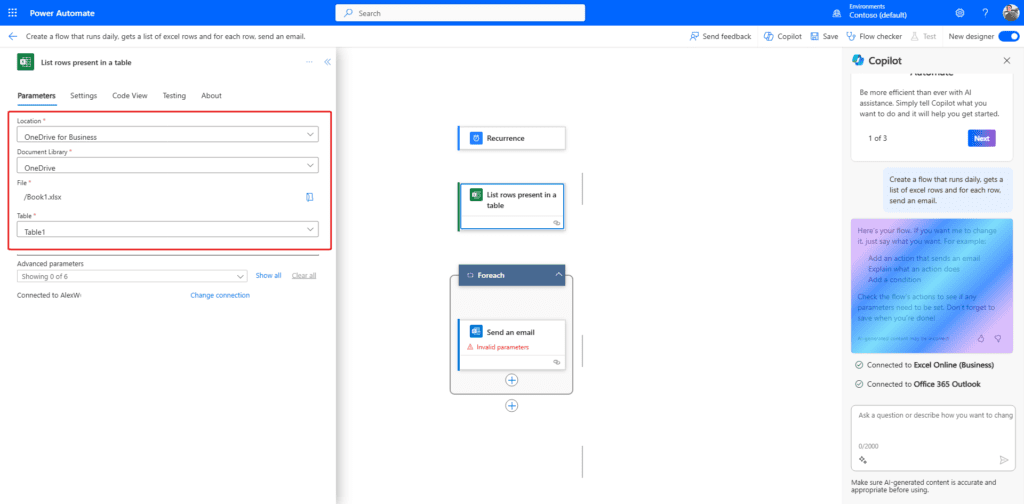
Trong bước List rows present in a table, cấu hình:
- Location: OneDrive for Business
- Document Library: OneDrive
- File: Chọn file Excel đã tạo
- Table: Chọn bảng (ví dụ: Table1)
5.3. Cấu hình gửi Email tự động
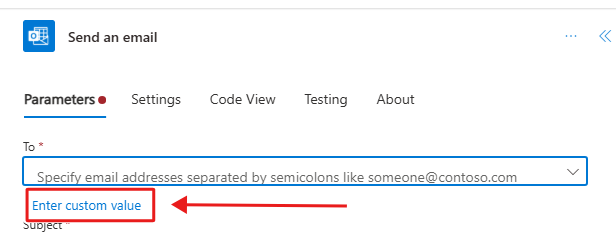
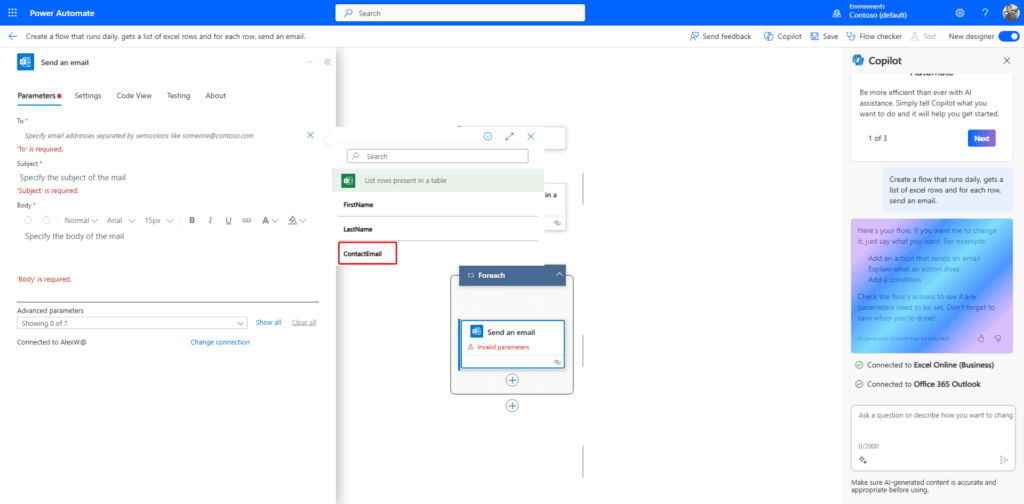
Trong bước Send an email (V2): Chọn hành động Send an email để mở bảng thuộc tính ở bên trái. Nhấp vào bên trong trường To và chọn Enter custom value.
To (Người nhận):
- Nhập / rồi chọn Insert Dynamic content , hoặc đơn giản là chọn nút có biểu tượng tia sét xuất hiện bên trái trường nhập liệu.
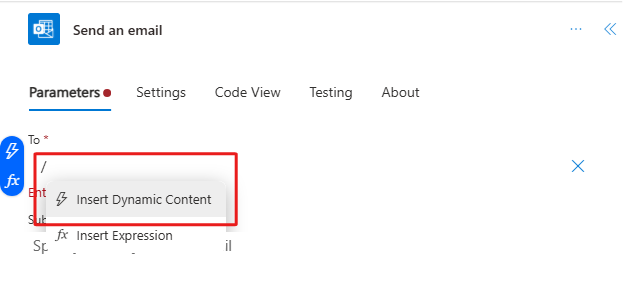
- Chọn ContactEmail.
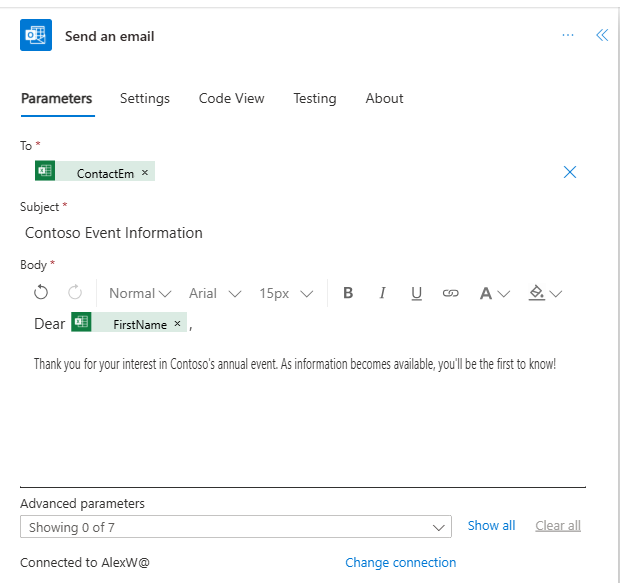
Subject (Tiêu đề): Nhập nội dung tiêu đề của email. Ví dụ:
Contoso Event Information
Body (Nội dung):
Nhập “Dear” vào ô Nội dung, sau đó nhập “/ ” và chọn nút “Insert Dynamic Content”. Chọn FirstName từ nội dung động.
Dear FirstName,Thank you for your interest in Contoso's annual event.
As information becomes available, you'll be the first to know!
Khi chạy thực tế, “FirstName” sẽ được thay bằng tên thật của từng người.
6. Lưu và kiểm tra Flow
6.1. Lưu Flow
- Nhấn Save để lưu luồng.
6.2. Kiểm tra hoạt động
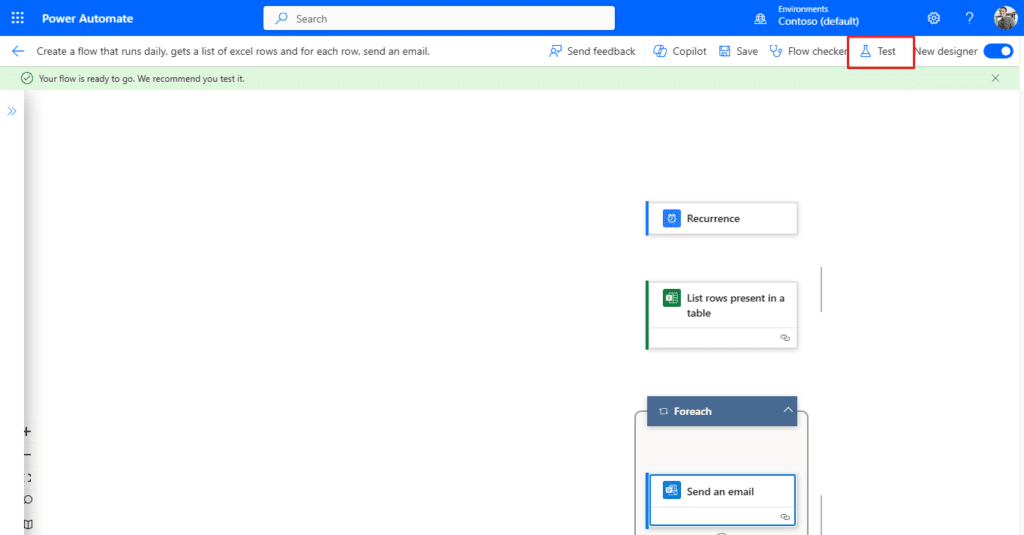
- Nhấn Test → Chọn Manually → Test.
- Chọn Run flow → Done.
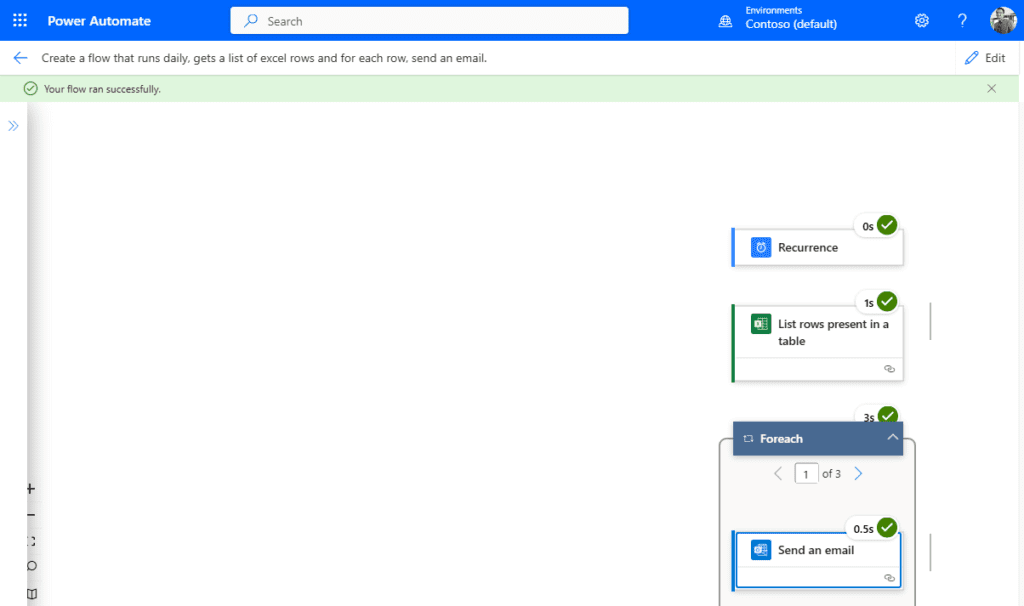
- Khi các bước hiển thị dấu tích xanh, flow đã chạy thành công.
- Kiểm tra email để xác nhận kết quả.
7. Ứng dụng thực tế
Flow này có thể áp dụng cho:
- Gửi thông tin sự kiện tự động.
- Gửi email marketing cơ bản.
- Gửi thông báo nội bộ.
- Nhắc lịch học, thanh toán hoặc bảo trì.
- Chăm sóc và nuôi dưỡng khách hàng (CRM đơn giản bằng Excel).
8. Tóm tắt nội dung
- Power Automate giúp tự động hóa công việc, đặc biệt là gửi email theo lịch.
- Scheduled Flow sử dụng trigger Recurrence để chạy định kỳ.
- Dữ liệu Excel phải được định dạng dưới dạng Table và lưu trên OneDrive for Business.
- Flow gồm 3 bước chính:
- Recurrence – Thiết lập lịch chạy.
- List rows present in a table – Lấy dữ liệu từ Excel.
- Send an email (V2) – Gửi email cho từng dòng dữ liệu.
- Có thể dễ dàng mở rộng để phục vụ marketing, vận hành và chăm sóc khách hàng.