1. Giới thiệu
Trong bài thực hành này, chúng ta sẽ học cách xây dựng một quy trình phê duyệt tài liệu tự động bằng cách kết hợp SharePoint và Power Automate. Đây là một kịch bản phổ biến trong doanh nghiệp để quản lý và kiểm soát tài liệu hiệu quả.
Cách hoạt động của hệ thống:
- Khi người dùng tải tài liệu lên thư viện SharePoint, quy trình phê duyệt sẽ tự động khởi chạy.
- Nếu tài liệu được phê duyệt, tài liệu sẽ được giữ nguyên trong thư viện.
- Nếu bị từ chối, tài liệu sẽ tự động được chuyển vào thư mục “Rejected Documents”.
2. Điều kiện cần (Prerequisites)
Để thực hiện bài thực hành, chúng ta cần:
- Tài khoản Microsoft 365.
- Quyền truy cập vào SharePoint.
- Quyền sử dụng Power Automate tại https://make.powerautomate.com.
- Quyền tạo Document Library trên SharePoint.
3. Tổng quan quy trình hoạt động
Quy trình Approval sẽ hoạt động theo luồng sau:
- Người dùng tải tài liệu lên SharePoint.
- Power Automate phát hiện tài liệu mới và gửi yêu cầu phê duyệt.
- Người được chỉ định thực hiện Approve (Phê duyệt) hoặc Reject (Từ chối).
- Nếu Reject, tài liệu được chuyển vào thư mục “Rejected Documents”.
- Nếu Approve, tài liệu giữ nguyên trong thư viện.
Bước 1: Tạo Document Library trong SharePoint
Các bước thực hiện:
- Truy cập SharePoint Site của bạn.
- Chọn New → Document Library → Blank library.
- Đặt tên thư viện là: Approvals Library → Chọn Create.
- Trong thư viện vừa tạo, chọn New → Folder.
- Đặt tên thư mục: Rejected Documents → Chọn Create.
Bước 2: Tạo Flow bằng Copilot trong Power Automate
Truy cập Power Automate:
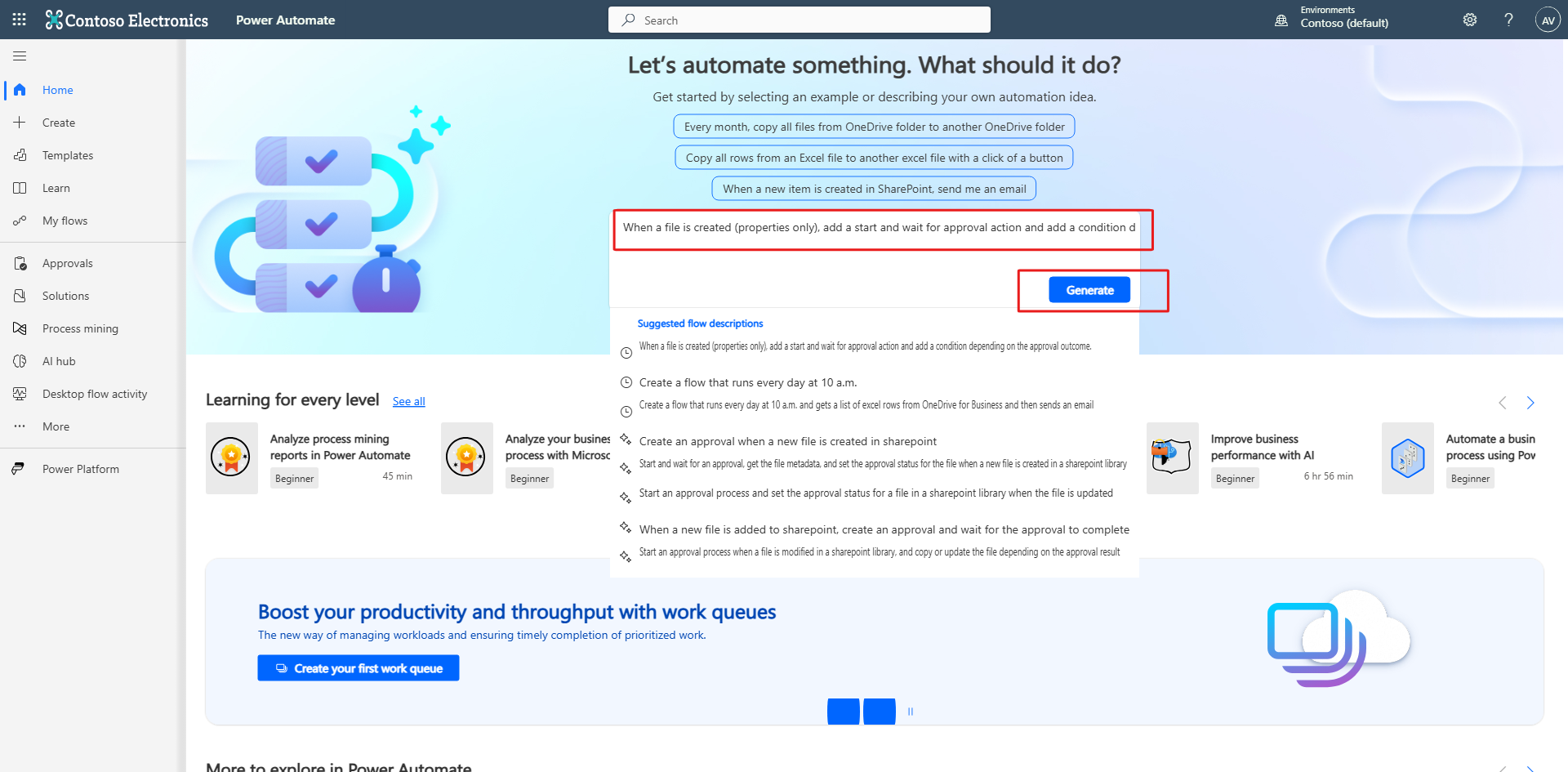
Tạo Flow bằng Copilot:
- Tại ô Copilot, nhập:
When a file is created (properties only), add a start and wait for approval action and add a condition depending on the approval outcome. - Chọn Generate.
- Xem lại Flow do Copilot tạo. Nếu phù hợp, chọn Keep it and continue.
- Kiểm tra các Connection. Nếu chưa kết nối, chọn Add new connection để đăng nhập.
- Chọn Create flow để hoàn tất tạo Flow.
Bước 3: Cấu hình Trigger (Kích hoạt)
Trigger: When a file is created (properties only)
Thiết lập:
- Site Address: Chọn trang SharePoint của bạn.
- Library Name: Chọn Approvals Library.
Trigger là sự kiện khởi động Flow khi có tệp mới được tải lên thư viện.
Bước 4: Cấu hình hành động Approval
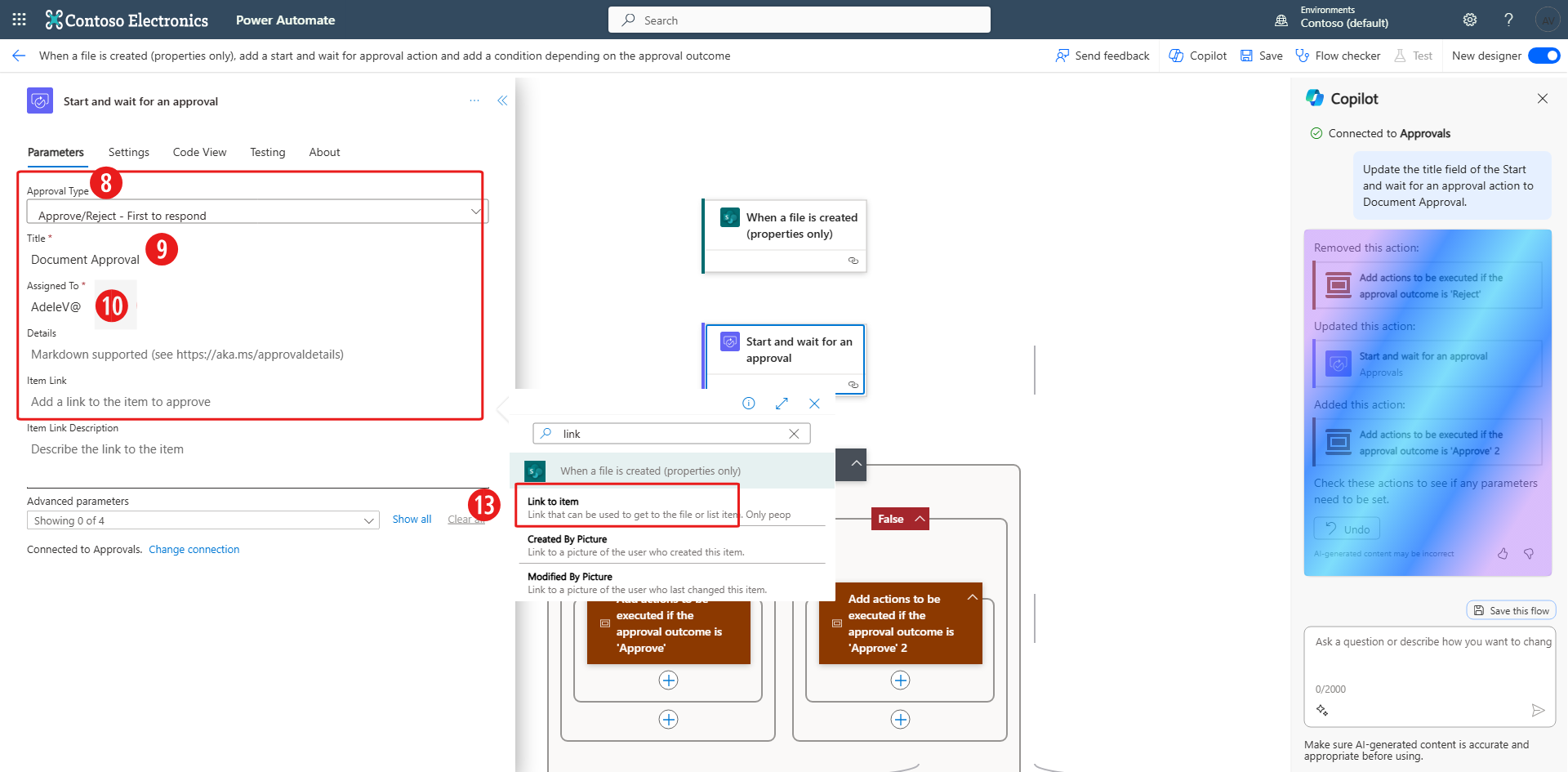
Action: Start and wait for an approval
Thiết lập:
- Approval Type: Approve/Reject – First to respond.
- Title: Document Approval.
- Assigned To: Nhập email người phê duyệt (có thể dùng email của bạn để thử nghiệm).
- Item Link: Chọn Dynamic Content
- Tìm Link to item
- Chọn Link to item để mở nhanh tài liệu từ yêu cầu phê duyệt.
Giải thích:
- Dynamic Content là dữ liệu động lấy từ các bước trước, giúp Flow hoạt động tự động và chính xác.
Bước 5: Cấu hình Condition (Điều kiện)
Mục đích là kiểm tra kết quả phê duyệt.
Cấu hình:
- Bên trái: Outcome (từ bước Approval).
- Điều kiện: is equal to.
- Bên phải: Approve.
Kết quả:
- True: Tài liệu được giữ nguyên.
- False: Tài liệu bị từ chối và sẽ được di chuyển.
Bước 6: Di chuyển tài liệu khi bị từ chối
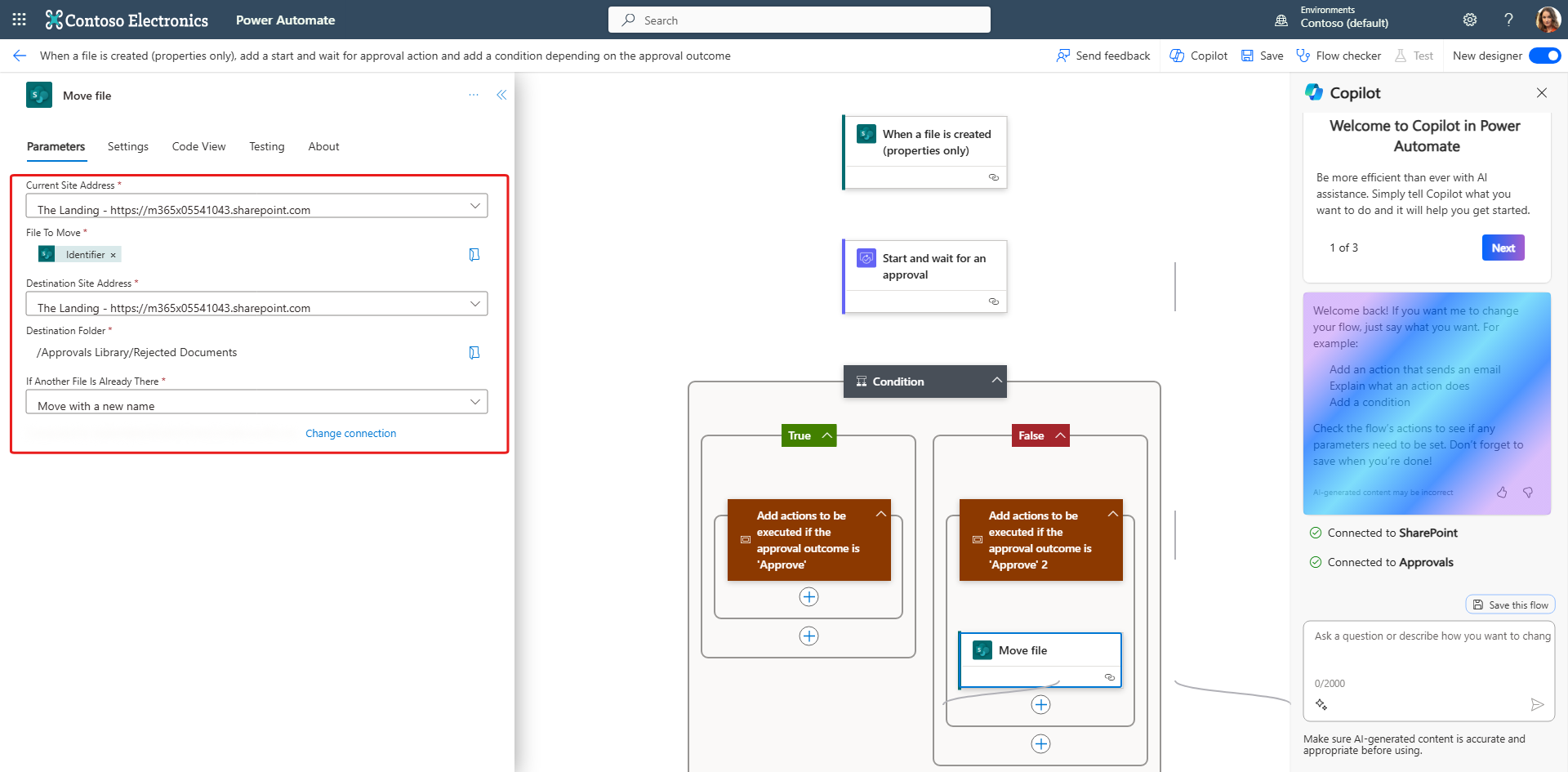
Action: SharePoint – Move file (trong nhánh False)
Thiết lập:
- Current Site Address: Site SharePoint hiện tại.
- File to Move: Chọn Dynamic Content → Identifier.
- Destination Site Address: Cùng site SharePoint.
- Destination Folder: Approvals Library/Rejected Documents.
- If Another File Is Already There: Chọn Move with a new name.
Sau đó chọn Save để lưu Flow.
Bước 7: Kiểm tra hoạt động của Flow
Thực hiện kiểm tra:
- Tải một tài liệu lên Approvals Library trong SharePoint.
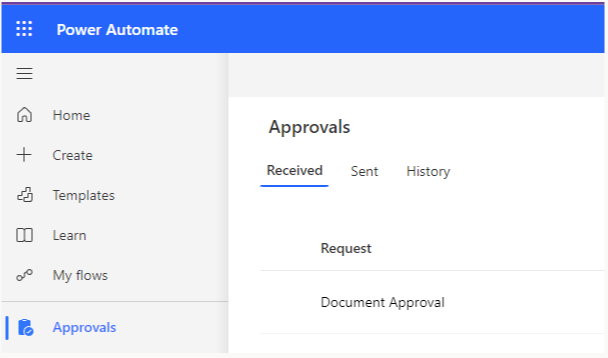
- Vào Power Automate → Approvals → Received để xem yêu cầu phê duyệt.
- Bạn cũng có thể phê duyệt qua Microsoft Teams nếu đã bật ứng dụng Approvals.
- Chọn Reject để kiểm tra.
- Quay lại SharePoint và làm mới trang, tài liệu sẽ xuất hiện trong thư mục Rejected Documents.
4. Kết quả đạt được
Bạn đã xây dựng thành công một quy trình phê duyệt tài liệu tự động với các khả năng:
- Tự động gửi yêu cầu phê duyệt khi có tài liệu mới.
- Hỗ trợ phê duyệt qua Power Automate hoặc Microsoft Teams.
- Tự động xử lý tài liệu theo kết quả phê duyệt.
- Dễ dàng mở rộng như gửi email, ghi log hoặc tích hợp Power BI.
5. Ứng dụng thực tế trong doanh nghiệp
- Phê duyệt hợp đồng, báo giá, chứng từ.
- Kiểm duyệt tài liệu nội bộ, ISO, SOP.
- Phê duyệt nội dung marketing và truyền thông.
- Quản lý tài liệu trong chuyển đổi số và triển khai Microsoft 365.
Tóm tắt nội dung
- Quy trình Approval tự động được xây dựng bằng SharePoint và Power Automate.
- Flow được kích hoạt khi có tệp mới trong Document Library.
- Hành động “Start and wait for an approval” gửi yêu cầu phê duyệt.
- Condition kiểm tra kết quả Approve hoặc Reject.
- Nếu Reject, tài liệu được chuyển vào thư mục “Rejected Documents”; nếu Approve, tài liệu được giữ nguyên.
- Giải pháp phù hợp để số hóa và tự động hóa quy trình phê duyệt trong doanh nghiệp.