
1. Giới thiệu
Trong quá trình sử dụng Power Automate, Flow (luồng tự động) đôi khi có thể bị lỗi và không hoạt động như mong muốn. Việc hiểu cách xác định và khắc phục lỗi sẽ giúp bạn đảm bảo các quy trình tự động luôn vận hành ổn định và hiệu quả.
Bài học này hướng dẫn bạn cách nhận biết nguyên nhân và xử lý các lỗi phổ biến trong Power Automate một cách đơn giản và dễ thực hiện.
2. Cách xác định Flow bị lỗi
Bước 1: Kiểm tra thông báo lỗi
- Power Automate sẽ tự động gửi email hàng tuần thông báo các Flow bị lỗi.
- Bạn cũng có thể kiểm tra trực tiếp trên hệ thống.
Bước 2: Xem lịch sử hoạt động của Flow
Các bước thực hiện:
- Truy cập: https://make.powerautomate.com và đăng nhập.
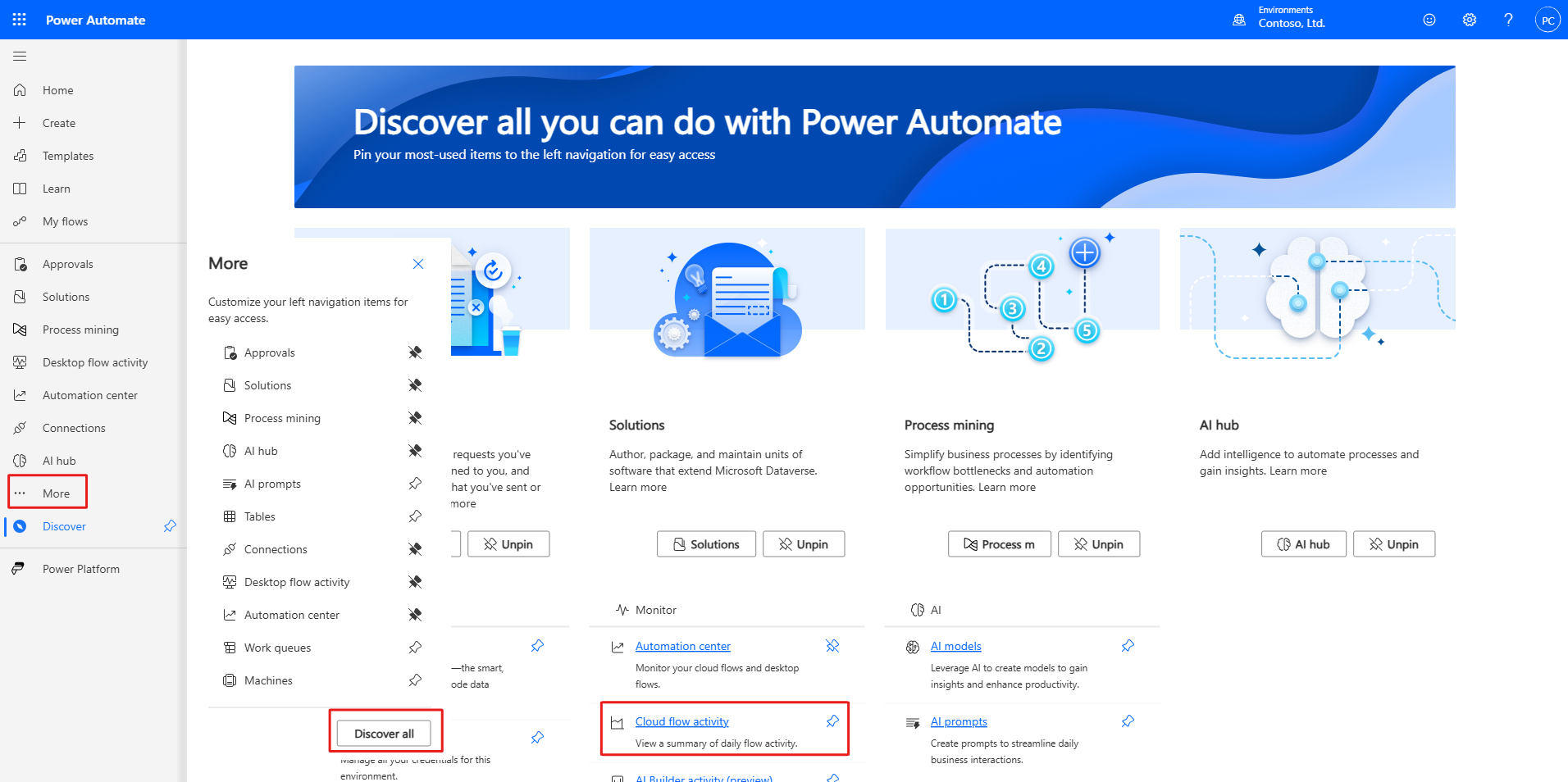
- Ở menu bên trái, chọn More (Thêm) → Cloud flow activity (Hoạt động của Cloud flow).
- Hoặc chọn Activity (Hoạt động) trên ứng dụng di động.
- Chọn Flow cần kiểm tra.
- Xem chi tiết từng lần chạy (Run history):
- Dấu tích xanh: Thành công.
- Dấu chấm than đỏ (!): Bị lỗi.
- Nhấp vào bước bị lỗi để xem thông báo và nguyên nhân.
3. Các lỗi phổ biến và cách khắc phục
3.1. Lỗi xác thực (Authentication Errors)
Dấu hiệu nhận biết:
- Thông báo chứa: “Unauthorized”.
- Mã lỗi: 401 hoặc 403.
Nguyên nhân:
- Kết nối (Connection) bị hết hạn, đổi mật khẩu hoặc mất quyền truy cập.
Cách khắc phục:
- Vào My flows và chọn Flow bị lỗi.
- Tìm kết nối đang gặp sự cố.
- Nhấn Fix connection.
- Đăng nhập lại theo hướng dẫn.
- Quay lại lịch sử chạy và chọn Resubmit để chạy lại Flow.
3.2. Lỗi cấu hình hành động (Action Configuration Errors)
Dấu hiệu nhận biết:
- Thông báo: “Bad request”, “Not found”.
- Mã lỗi: 400 hoặc 404.
Nguyên nhân:
- Sai đường dẫn, tên tệp, ID, hoặc dữ liệu đầu vào đã thay đổi hay bị xóa (ví dụ: file hoặc list trong SharePoint không còn tồn tại).
Cách khắc phục:
- Chọn Edit để chỉnh sửa Flow.
- Sửa lại cấu hình theo thông báo lỗi.
- Nhấn Save để lưu.
- Chọn Resubmit để chạy lại Flow.
3.3. Lỗi tạm thời từ hệ thống (Temporary Errors)
Dấu hiệu nhận biết:
- Mã lỗi: 500 hoặc 502.
Nguyên nhân:
- Lỗi tạm thời từ Power Automate hoặc dịch vụ liên quan như SharePoint, Outlook, Teams.
Cách khắc phục:
- Chỉ cần chọn Resubmit để chạy lại Flow.
- Có thể thiết lập Retry Policy (Chính sách thử lại) để tự động xử lý trong tương lai.
3.4. Lỗi liên quan đến gói dịch vụ (Pricing Plan Issues)
Nguyên nhân:
- Sử dụng gói không phù hợp với tính năng hoặc tần suất chạy Flow.
Cách kiểm tra:
- Trong Power Automate, nhấn biểu tượng dấu hỏi (?).
- Chọn Pricing để xem gói đang sử dụng.

Giải pháp:
- Nâng cấp lên gói Power Automate phù hợp hoặc sử dụng license Microsoft 365 dành cho doanh nghiệp.
3.5. Lỗi do vượt giới hạn sử dụng (Data Usage Limits)
Nguyên nhân:
- Đã vượt quá giới hạn lượt chạy hoặc dung lượng dữ liệu của gói dịch vụ.
- Flow sẽ bị throttling (giới hạn tốc độ hoặc tạm hoãn).
Cách kiểm tra:
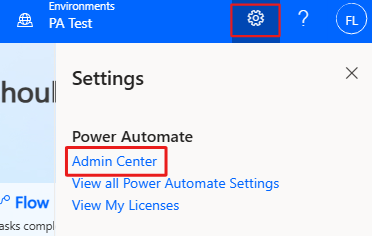
- Vào Settings (Cài đặt) để xem mức sử dụng, đặc biệt với gói Free hoặc Trial.
- Với gói trả phí, hạn mức được dùng chung trong toàn tổ chức.
Giải pháp:
- Giảm tần suất chạy Flow hoặc nâng cấp gói dịch vụ.
3.6. Flow chạy quá thường xuyên
Nguyên nhân:
- Trigger dạng kiểm tra định kỳ (Polling), ví dụ gói miễn phí kiểm tra mỗi 15 phút.
- Mỗi lần kích hoạt đều được tính là một lần chạy (Run).
Giải pháp:
- Tối ưu điều kiện Trigger.
- Sử dụng Trigger cao cấp hoặc gói trả phí để tăng hiệu suất và giảm độ trễ.
3.7. Sử dụng sai loại tài khoản
Nguyên nhân:
- Dùng tài khoản cá nhân (như @gmail.com, @outlook.com) nên chỉ có gói miễn phí.
Giải pháp:
- Sử dụng tài khoản Microsoft 365 tổ chức hoặc trường học.
- Có thể đăng ký bản dùng thử Microsoft 365 để trải nghiệm đầy đủ tính năng.
3.8. Flow chạy nhiều hơn dự kiến
Ví dụ:
- Flow gửi thông báo khi sếp gửi email vẫn phải kiểm tra mọi email đến, và mỗi lần kiểm tra đều có thể được tính là một lần chạy.
Giải pháp:
- Tối ưu Trigger và điều kiện (Condition, Trigger Conditions) để giảm số lần chạy không cần thiết.
3.9. Các giới hạn kỹ thuật của Power Automate
Mỗi tài khoản có giới hạn:
- Tối đa 600 Flows.
- Tối đa 50 Custom Connectors (kết nối tùy chỉnh).
- Tối đa 20 kết nối cho mỗi API và 100 kết nối tổng cộng.
- On-premises Data Gateway chỉ cài đặt trong Default Environment.
- Một số dịch vụ bên ngoài có thể giới hạn tốc độ (Throttling), gây lỗi Flow.
Cách xử lý:
- Kiểm tra Run History để xác định nguyên nhân.
- Tối ưu Flow hoặc nâng cấp gói dịch vụ khi cần.
4. Quy trình chuẩn xử lý lỗi Flow (Dành cho người mới)
Quy trình 4 bước đơn giản:
- Kiểm tra lỗi trong Activity hoặc Run History.
- Đọc mã lỗi và thông báo để xác định nguyên nhân.
- Khắc phục: Sửa kết nối, cấu hình hoặc nâng cấp gói nếu cần.
- Chạy lại Flow bằng cách chọn Resubmit.
Tóm tắt nội dung
- Có thể kiểm tra lỗi Flow trong Cloud flow activity hoặc Run history.
- Lỗi phổ biến gồm: xác thực (401, 403), cấu hình (400, 404), lỗi tạm thời (500, 502).
- Flow cũng có thể lỗi do giới hạn gói dịch vụ, dữ liệu, tần suất chạy hoặc dùng sai tài khoản.
- Cách xử lý cơ bản: kiểm tra lỗi → sửa kết nối hoặc cấu hình → chạy lại bằng Resubmit.
- Việc tối ưu Trigger và quản lý license giúp Flow hoạt động ổn định và tiết kiệm chi phí.
- Đây là kiến thức nền tảng quan trọng để vận hành Power Automate trong môi trường doanh nghiệp.