
1. Giới thiệu
Trong bài thực hành này, bạn sẽ học cách sử dụng Power Automate để tạo một quy trình tự động (Flow) theo dõi email đến trong Outlook. Khi có email thỏa điều kiện (ví dụ: có tiêu đề “Daily report” và chứa tệp đính kèm), hệ thống sẽ tự động lưu tệp đó vào SharePoint.
Đây là một ví dụ điển hình về tự động hóa quy trình (Automation) giúp tiết kiệm thời gian và giảm thao tác thủ công.
2. Điều kiện cần (Prerequisites)
Để thực hiện bài thực hành, bạn cần:
- Tài khoản Microsoft 365 (Office 365) dành cho tổ chức hoặc doanh nghiệp.
- Quyền truy cập vào các dịch vụ:
- Outlook (Email).
- SharePoint (Lưu trữ tài liệu).
- Power Automate (Tự động hóa quy trình).
- Có sẵn hoặc được cấp quyền truy cập vào một SharePoint Site và Document Library (Thư viện tài liệu), thường là Documents/Shared Documents mặc định.
3. Mục tiêu của bài thực hành
Tạo một Flow trong Power Automate với chức năng:
- Theo dõi hộp thư Outlook.
- Khi có email từ địa chỉ trong tổ chức, tiêu đề chứa “Daily report” và có tệp đính kèm.
- Flow sẽ tự động lưu các tệp đính kèm vào thư viện Documents trên SharePoint.
4. Các bước thực hiện
Bước 1: Truy cập Power Automate
- Truy cập: https://make.powerautomate.com
- Đăng nhập bằng tài khoản Microsoft 365 của tổ chức.
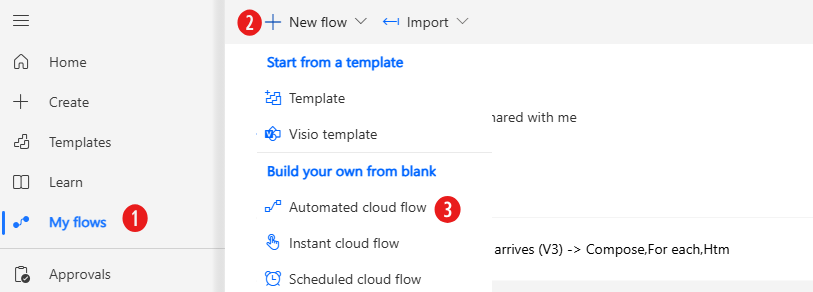
- Chọn My flows (Luồng của tôi).
- Nhấn New flow (Luồng mới) → Chọn Automated cloud flow (Luồng đám mây tự động).
Bước 2: Thiết lập Trigger (Sự kiện kích hoạt)
Chọn Trigger từ Outlook
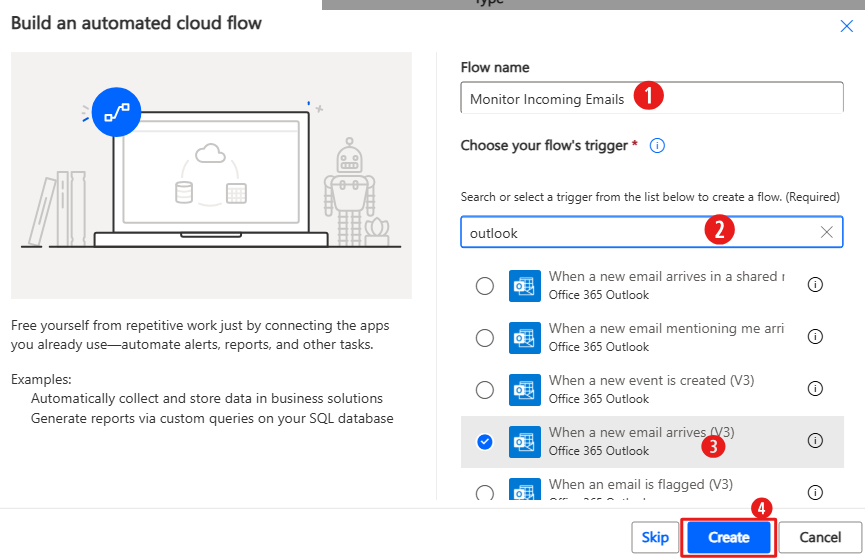
- Trong mục Choose your flow’s trigger, nhập Outlook.
- Chọn When a new email arrives (V3) – Khi có email mới đến.
- Nhấn Create (Tạo).
Cấu hình Trigger
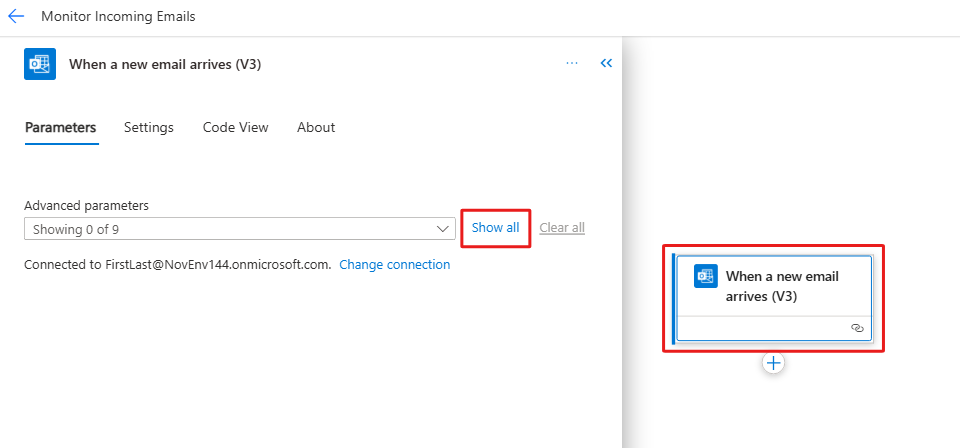
Nhấn Show all (Hiển thị tất cả) và thiết lập:
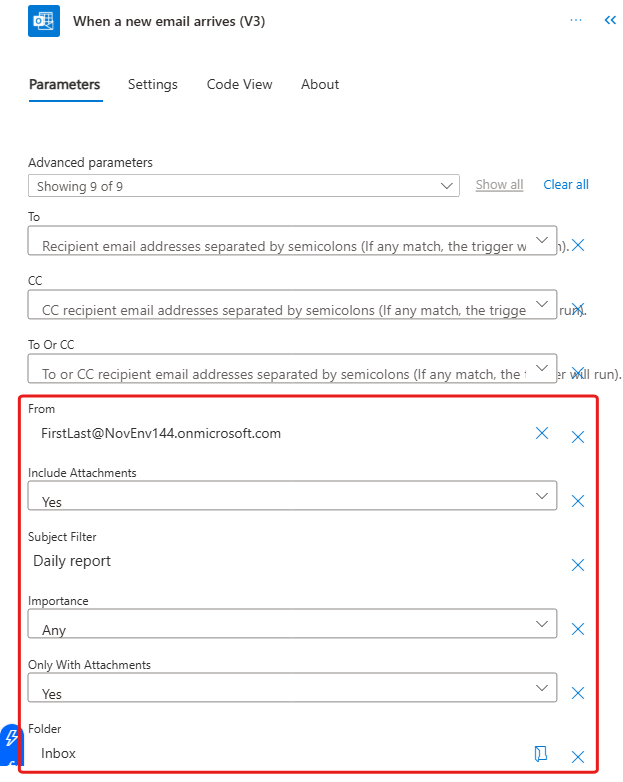
- From: Nhập email thuộc tổ chức của bạn (ví dụ: abc@company.com).
- Include Attachments: Yes (Có).
- Subject Filter: Daily report.
- Importance: Any (Bất kỳ).
- Only with Attachments: Yes (Chỉ email có tệp đính kèm).
- Folder: Inbox (Hộp thư đến).
Giải thích thuật ngữ:
- Trigger: Sự kiện kích hoạt Flow, ở đây là khi có email mới.
- Subject Filter: Lọc email theo tiêu đề.
- Attachments: Tệp đính kèm trong email.
Bước 3: Thêm Action (Hành động): Tạo file trên SharePoint
Thêm hành động:
- Nhấn Insert a new step hoặc New step → Chọn Add an action.
- Tìm Create file.
- Chọn Create file – SharePoint.
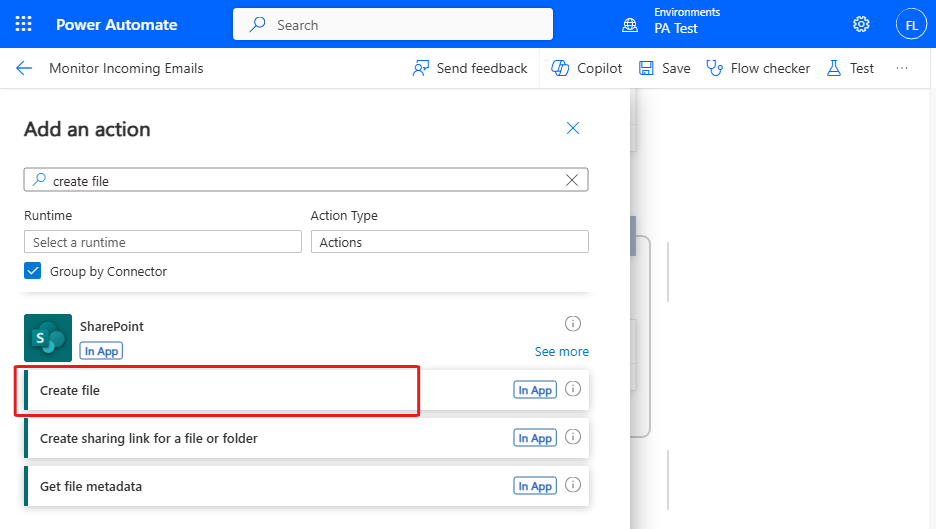
Cấu hình Action:
- Site Address: Chọn trang SharePoint của bạn.
- Folder Path: Chọn /Shared Documents (hoặc thư mục mong muốn).
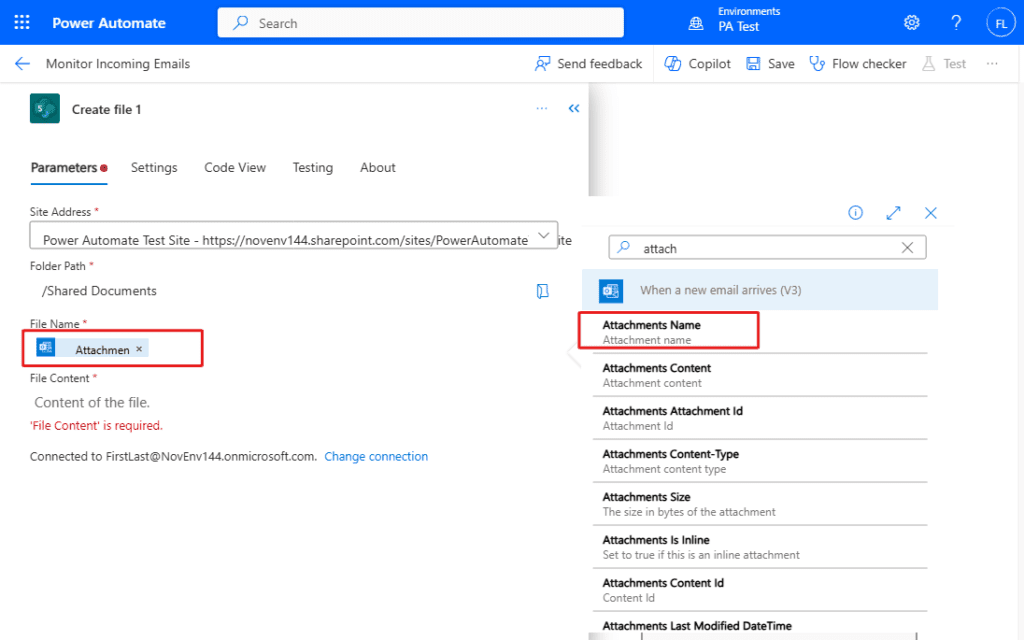
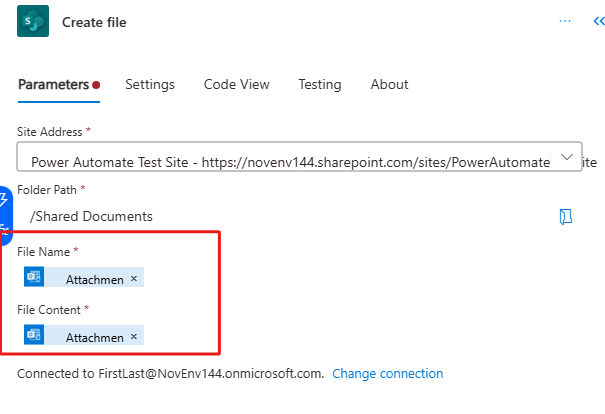
- File Name:
- Nhấn biểu tượng tia sét (Dynamic Content – Nội dung động).
- Chọn Attachments Name.
- File Content:
- Chọn Attachments Content từ Dynamic Content.
5. Hiểu về Dynamic Content và Apply to each
Dynamic Content (Nội dung động)
Là dữ liệu được lấy tự động từ các bước trước, ví dụ như tên và nội dung tệp đính kèm từ email.
Apply to each (Áp dụng cho từng phần tử)
- Khi bạn chọn Attachments Name, Power Automate sẽ tự động tạo vòng lặp Apply to each.
- Điều này giúp Flow xử lý nhiều tệp đính kèm trong cùng một email.
- Mỗi tệp sẽ được lưu thành một file riêng trên SharePoint.
6. Kết quả đạt được
Bạn đã tạo thành công một Flow với chức năng:
- Theo dõi hộp thư Inbox trong Outlook.
- Phát hiện email có tiêu đề chứa “Daily report” và có tệp đính kèm.
- Tự động lưu tất cả tệp đính kèm vào thư viện Documents trên SharePoint.
- Xử lý được nhiều tệp đính kèm trong một email một cách tự động.
7. Ứng dụng thực tế
Giải pháp này rất hữu ích cho:
- Thu thập báo cáo hàng ngày từ nhân viên hoặc hệ thống.
- Lưu trữ hóa đơn, chứng từ, hợp đồng tự động.
- Tích hợp và tự động hóa quy trình làm việc trong doanh nghiệp.
- Xây dựng nền tảng cho các hệ thống số hóa và quản trị dữ liệu.
Tóm tắt nội dung
- Power Automate giúp tự động lưu tệp đính kèm từ Outlook vào SharePoint.
- Trigger được sử dụng là When a new email arrives (V3) với điều kiện tiêu đề “Daily report” và có tệp đính kèm.
- Action Create file (SharePoint) dùng để lưu tệp vào thư viện Documents.
- Dynamic Content giúp lấy dữ liệu tự động từ email.
- Apply to each cho phép xử lý nhiều tệp đính kèm cùng lúc.
- Giải pháp giúp doanh nghiệp tiết kiệm thời gian và tự động hóa quy trình hiệu quả.