
1. Giới thiệu về Shared Flows
Shared Flows (Luồng chia sẻ) trong Power Automate cho phép nhiều người cùng sở hữu, quản lý và chỉnh sửa một Flow. Điều này đặc biệt quan trọng trong môi trường doanh nghiệp, nơi công việc cần được duy trì liên tục và không phụ thuộc vào một cá nhân.
Thay vì chỉ một người sử dụng Flow, bạn có thể chia sẻ quyền quản lý cho cả nhóm hoặc phòng ban, giúp tăng tính linh hoạt và đảm bảo hoạt động không bị gián đoạn.
2. Lợi ích của Shared Flows
Shared Flows mang lại nhiều lợi ích thiết thực:
- Nhiều người cùng quản lý Flow
Các thành viên có thể cùng chỉnh sửa, theo dõi và vận hành Flow. - Không bị gián đoạn khi nhân sự thay đổi
Nếu người tạo Flow rời công ty, các chủ sở hữu khác vẫn có thể tiếp tục sử dụng và quản lý Flow. - Quản lý và theo dõi toàn diện
Tất cả chủ sở hữu (Owners) có thể:- Xem lịch sử chạy (Run history).
- Chỉnh sửa và cấu hình Flow.
- Thêm hoặc xóa Owners.
- Xóa Flow (trừ người tạo gốc không thể bị xóa khỏi danh sách Owners).
- Dễ dàng truy cập
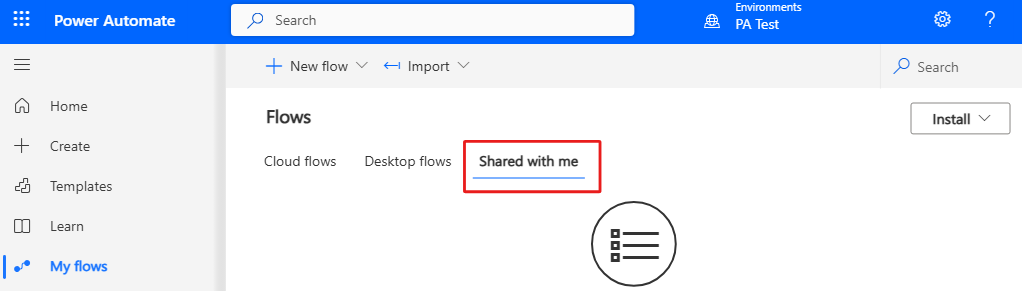
- Flow được chia sẻ sẽ xuất hiện trong tab Shared with me trong Power Automate.
3. Điều kiện cần (Prerequisites)
Để tạo và quản lý Shared Flows, bạn cần:
- Gói Power Automate trả phí (Paid Plan) hoặc license Microsoft 365 có bao gồm Power Automate phù hợp.
- Quyền Creator (Người tạo) hoặc Owner (Chủ sở hữu) để:
- Thêm Owners mới.
- Xóa Owners khỏi Flow.
4. Cách tạo Shared Flow
Shared Flow được tạo bằng cách thêm Owner vào một Flow đã có.
Các bước thực hiện:
Bước 1: Đăng nhập
- Truy cập: https://make.powerautomate.com
- Đăng nhập bằng tài khoản Microsoft 365 của tổ chức.
Bước 2: Truy cập danh sách Flow
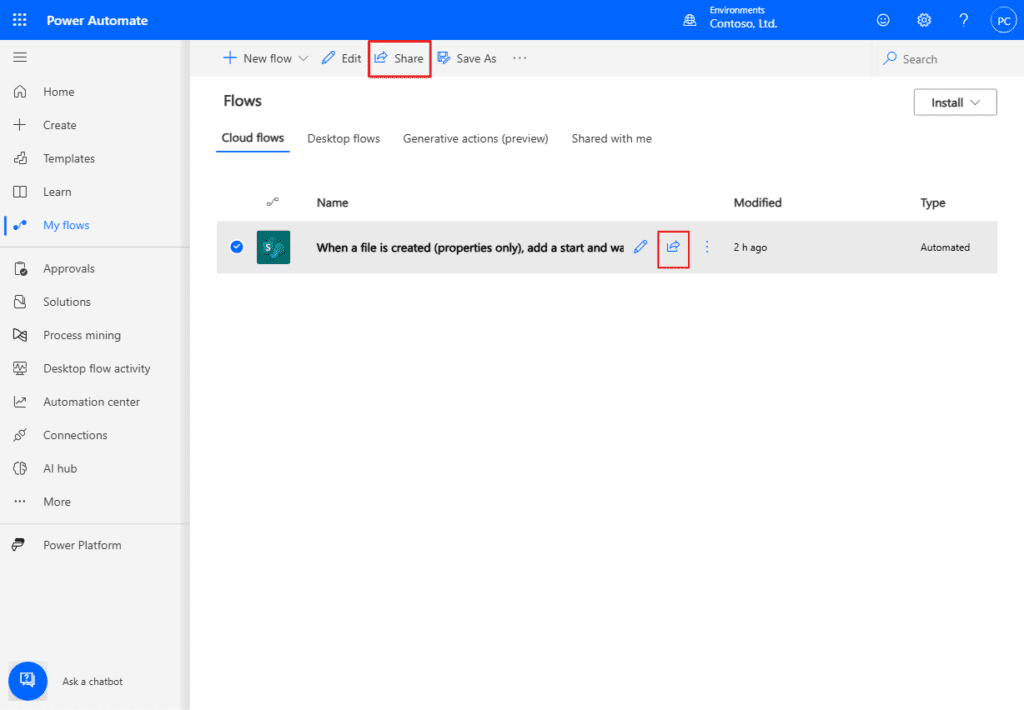
- Chọn My flows (Luồng của tôi).
Bước 3: Chia sẻ Flow
- Tìm Flow cần chia sẻ.
- Nhấn nút Share (Chia sẻ) bên cạnh hoặc trong phần chi tiết của Flow.
Bước 4: Thêm Co-owner (Đồng sở hữu)
- Trong mục Co-owners, nhập:
- Tên người dùng, email, hoặc tên nhóm (Microsoft 365 Group/Security Group).
- Chọn đúng người hoặc nhóm từ danh sách gợi ý.
- Người được thêm sẽ trở thành Owner của Flow.
Kết quả:
- Flow sẽ xuất hiện trong tab Shared with me của các Owner mới.
- Flow có thể không còn hiển thị trong mục Cloud flows của họ mà nằm trong Shared with me.
5. Chia sẻ Flow bằng Microsoft Lists
Bạn có thể thêm một danh sách từ Microsoft Lists (lưu trữ trên SharePoint) làm Co-owner của Flow. Khi đó:
- Bất kỳ ai có quyền Edit (Chỉnh sửa) đối với danh sách đều có quyền chỉnh sửa Flow.
- Bạn chỉ cần chia sẻ liên kết của danh sách hoặc Flow để cấp quyền nhanh chóng.
Lưu ý quan trọng
- Người dùng SharePoint phải có quyền Edit, hoặc thuộc nhóm Members hay Owners, thì mới có thể chạy và chỉnh sửa Flow.
6. Quyền hạn của Owner trong Shared Flow
Owner của Flow có thể:
- Xem lịch sử chạy (Run history).
- Quản lý Flow (bật/tắt, cập nhật kết nối, thêm/xóa Owner).
- Chỉnh sửa cấu trúc Flow (thêm/xóa điều kiện, hành động).
- Thêm hoặc xóa Owner khác (không thể xóa người tạo ban đầu).
- Xóa Flow.
7. Những lưu ý quan trọng về Connections (Kết nối)
- Owner có thể sử dụng các kết nối hiện có nhưng không thể thay đổi thông tin đăng nhập của kết nối do Owner khác tạo.
- Shared connections chỉ dùng được trong chính Flow đã tạo ra chúng.
- Nếu một kết nối bị lỗi hoặc người sở hữu rời công ty, cần cập nhật lại thông tin kết nối để Flow tiếp tục hoạt động.
8. Cách xóa Owner khỏi Flow
- Vào Power Automate → Shared with me hoặc My flows.
- Chọn Share tại Flow cần chỉnh sửa.
- Nhấn biểu tượng Delete (Xóa) bên cạnh tên Owner muốn xóa.
Lưu ý quan trọng
Nếu Owner bị xóa đang cung cấp kết nối (Outlook, SharePoint, Teams…), bạn phải cập nhật kết nối mới, nếu không Flow có thể ngừng hoạt động.
9. Phân loại Connections trong Flow
9.1. Embedded Connections (Kết nối đang sử dụng)
- Là các kết nối đang được Flow sử dụng trực tiếp để hoạt động.
9.2. Other Connections (Kết nối khác)
- Là các kết nối đã được tạo nhưng hiện không còn sử dụng trong Flow.
- Chúng vẫn tồn tại cho đến khi được dùng lại hoặc bị xóa.
Cách xem nhanh Connections
- Vào My flows hoặc Shared with me.
- Chọn Share của Flow.
- Danh sách Connections sẽ hiển thị ở phía dưới cửa sổ chia sẻ mà không cần mở Flow.
10. Tóm tắt nội dung
- Shared Flows cho phép nhiều người cùng quản lý và vận hành Flow trong Power Automate.
- Flow được chia sẻ sẽ hiển thị trong mục Shared with me.
- Cần có Power Automate bản trả phí và quyền Creator hoặc Owner để chia sẻ Flow.
- Owners có thể chỉnh sửa, quản lý, thêm/xóa Owner và xóa Flow, nhưng không thể thay đổi thông tin kết nối của người khác.
- Có thể chia sẻ Flow hiệu quả bằng Microsoft Lists và SharePoint.
- Khi xóa Owner, cần cập nhật lại Connections nếu Flow đang sử dụng tài khoản của người đó.
- Connections được chia thành Embedded (đang dùng) và Other (không còn dùng).
- Shared Flows giúp doanh nghiệp vận hành ổn định, tránh phụ thuộc vào một cá nhân.